Az iTenance fiók beállítása
Kövesse ezt a lépésről lépésre útmutatót az iTenance rendszer konfigurálásához a fiók regisztrációja után.
Első lépések áttekintése
A fiók regisztrációja után be kell állítania a rendszert az alapvető konfigurációkkal. Ez az útmutató végigvezeti minden lépésen, hogy az iTenance használatra kész legyen.
Profi tippek
- Kezdje kicsiben: Hozzon létre egy kategóriát, csoportot, egységet és jogosultságkészletet, majd bővítse szükség szerint.
- Tervezze meg a struktúrát: Mielőtt sok elemet hozna létre, tervezze meg a szervezeti hierarchiát.
- Használjon következetes elnevezéseket: Használjon világos, leíró neveket a könnyebb navigációhoz.
- Rendszeresen ellenőrizze a jogosultságokat: Győződjön meg róla, hogy a csoportok megfelelő hozzáférési szintekkel rendelkeznek a biztonság érdekében.
1. fázis: Rendszerkonfiguráció (Beállítások menü)
Kezdje az alapvető beállítások konfigurálásával a Beállítások menüben. Ezek az egész rendszer építőkövei.
Tipp: A Tömeges Importálás funkcióval gyorsan hozzáadhat több rekordot egyszerre. Készítsen egy CSV fájlt a szükséges adatokkal és töltse fel itt.
📍 A beállítások menü elérése
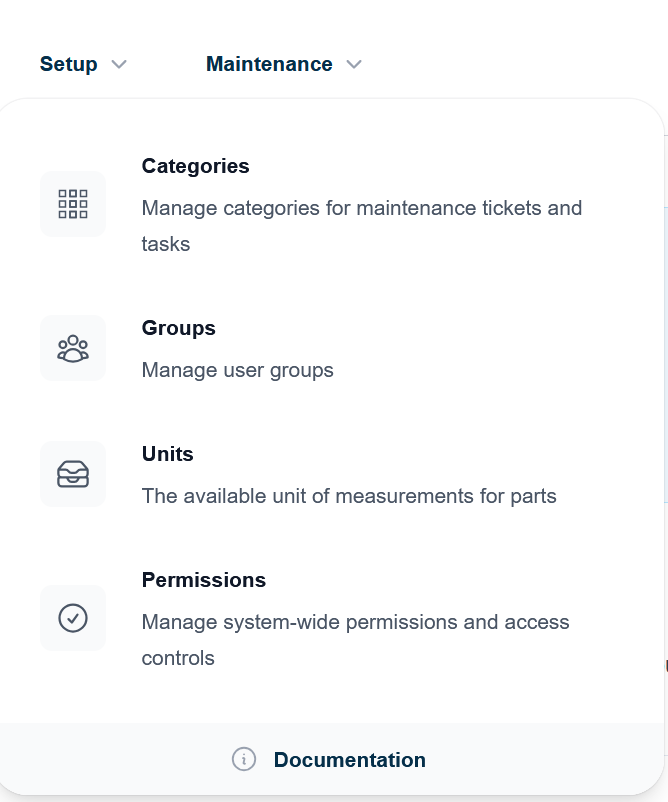
Jelentkezzen be az iTenance fiókjába. A felső fő navigációs menüben keresse a „Beállítások” opciót. Vigye rá az egeret a Beállítások menü kibontásához.
Amit látni fog: A Beállítások menü kibővül és megmutatja a Kategóriák, Csoportok, Jogosultságok és Egységek opciókat.
📁 Kategóriák létrehozása
Munkarendelések létrehozása előtt kategóriákat kell létrehoznia. Minden kategóriához ki kell választani egy típust az előre meghatározott opciók (Vészhelyzet, Meghibásodás, Ellenőrzés, Rendszeres) közül. Nincsenek alapértelmezett kategóriák – olyan kategóriákat hozhat létre, amelyek megfelelnek szervezete munkafolyamatainak.
A Beállítások menüben kattintson a „Kategóriák” elemre. Kattintson a „Létrehozás” gombra. Adjon meg egy leíró nevet a kategóriának (pl. „Megelőző karbantartás”, „Sürgősségi javítások”, „Hardver”). Opcionálisan adjon hozzá leírást. Kattintson a „Mentés” gombra.
Lépésről lépésre:
Gyakori kategóriák létrehozásához:
Példák létrehozható kategóriákra: „Villamos karbantartás” (típus: EM), „HVAC szervizelés” (típus: RE), „Biztonsági ellenőrzés” (típus: IN), „Berendezés javítás” (típus: BR), „Kalibrálás” (típus: RE), „Sürgősségi reagalás” (típus: EM).
👥 Csoportok létrehozása
A csoportok különböző szerepköröket és felelősségi területeket határoznak meg a szervezetben. A felhasználókat később rendeli hozzá a csoportokhoz.
A Beállítások menüből kattintson a „Csoportok” elemre. Kattintson a „Létrehozás” gombra. Adjon meg egy csoportnevet (pl. „Karbantartó csapat”, „Felügyelők”, „Kezelők”). Válasszon egy Jogosultságkészletet, amely megfelel a csoport feladatainak (a jogosultságkészleteket ezután hozzuk létre). Állítsa a csoportot „Aktív”-ra. Kattintson a „Mentés” gombra.
Lépésről lépésre:
Gyakori csoportok létrehozásához:
Példák csoportokra: Karbantartó csapat, Felügyelők, Kezelők, Adminisztrátorok, Minőségellenőrök, Logisztikai személyzet.
🔐 Jogosultságkészletek létrehozása
A jogosultságkészletek szabályozzák, hogy az egyes csoportok mit érhetnek el és mit csinálhatnak a rendszerben. Ez határozza meg a hozzáférési szintjüket a különböző funkciókhoz.
A Beállítások menüben kattintson az „Engedélyek” menüpontra. Kattintson a „Létrehozás” gombra. Adjon meg egy leíró nevet (pl. „Teljes hozzáférés”, „Csak karbantartás”, „Csak olvasás”). Válassza ki a megfelelő engedélyeket minden modulhoz (Telephelyek, Gépek, Beszállítók, Alkatrészek, Egységek, Beállítások, Dokumentáció, Jelentések, Ütemezés, Gyártó, Nyelv, Fejlesztések, Állapot, Csoport, Kategória, Telephelyek, Polc, Készlet, Műszak, Felhasználó, Munkarendelések, Feladatok, Ellenőrzések, Tételek, Nyilvántartások, Használat, Megjegyzések, Tevékenység, Értesítések). Állítsa „Aktív”-ra. Kattintson a „Mentés” gombra.
Lépésről lépésre:
Jogosultságkészlet stratégia:
Gyakori jogosultsági szintek: Teljes hozzáférés (mindent megtekinthet, létrehozhat, szerkeszthet, törölhet), Karbantartási hozzáférés (csak karbantartással kapcsolatos elemek kezelése), Csak olvasás (információk megtekintése módosítás nélkül), Korlátozott hozzáférés (csak meghatározott területek).
📏 Mértékegységek létrehozása
Az egységeket létre kell hozni, mielőtt alkatrészeket hozna létre. Az alkatrészeket egységekben mérik, ezért először be kell állítania a megfelelő mértékegységeket (pl. óra, darab, kilométer, liter).
A Beállítások menüből kattintson az „Egységek” elemre. Kattintson a „Létrehozás” gombra. Adja meg az egység nevét (pl. „Óra”, „Darab”, „Kilométer”). Adjon meg egy rövid kódot az egységhez (pl. „ó”, „db”, „km”). Opcionálisan adjon hozzá leírást. Állítsa „Aktív”-ra. Kattintson a „Mentés” gombra.
Lépésről lépésre:
Gyakori egységek létrehozásához:
Példák egységekre: Óra (ó), Darab (db), Kilométer (km), Liter (l), Kilogramm (kg), Nap (n), Perc (p).
2. fázis: Szervezeti struktúra (Logisztika szekció)
Most állítsa be a fizikai helyszíneket és a szervezeti hierarchiát a Logisztika szekcióban.
🏢 A logisztika szekció elérése
A fő navigációs menüben kattintson a „Logisztika” elemre. Ez megnyitja a Logisztika irányítópultot, ahol kezelheti a fizikai infrastruktúráját.
Tipp: A felső menüsorban látni fogja a „Logisztika” menüpontot. Kattintson rá a Telephelyek, Helyszínek és további lehetőségek megnyitásához.
🏗️ A telephelyek megértése
Az első telephelye automatikusan létrejön a fiókja regisztrálásakor, a cégneve felhasználásával mint telephely neve. Egy telephely egy fő helyszínt vagy létesítményt képvisel, és a legfelsőbb szintű szervezeti egység. Minden adat az aktuális telephelyhez van rendelve – csak az aktuális telephelyhez tartozó gépeket, felhasználókat, egységeket, munkarendeléseket, helyszíneket és egyéb adatokat fogja látni. A navigációs menüben található telephelyváltóval válthat a telephelyek között.
A Logisztika szekcióban keresse a „Telephelyek” elemet és kattintson rá. Kattintson a „Létrehozás” gombra. Adja meg a telephely nevét (pl. „Fő gyár”, „Központi iroda”, „A raktár”). Adja meg a telephely címét. Válasszon pénznemet a helyszíni pénzügyi tranzakciókhoz. Adjon hozzá megjegyzéseket a telephelyről (pl. „Hétfőtől péntekig üzemel”). Kattintson a „Mentés” gombra. A rendszer automatikusan Karbantartási vezetőként rendeli Önt.
Lépésről lépésre:
📍 Helyszínek létrehozása
A helyszínek a telephelyen belüli területek. Segítenek rendszerezni, hogy az eszközei fizikailag hol találhatók.
A Logisztika szekcióban kattintson a „Helyszínek” elemre. Kattintson a „Létrehozás” gombra. Adjon meg egy leíró helyszínnevet (pl. „Műhely”, „A szerelősor”, „1. raktárhelyiség”, „B épület - 3. emelet”). Válassza ki a telephelyet, amelyhez ez a helyszín tartozik. Adjon hozzá releváns megjegyzéseket vagy részleteket. Állítsa „Aktív”-ra. Kattintson a „Mentés” gombra.
Lépésről lépésre:
Helyszín-szervezési tippek:
Példák helyszínekre: Műhely, A szerelősor, B szerelősor, 1. raktárhelyiség, B épület – 3. emelet, Karbantartási terület, Minőségellenőrzési labor.
3. fázis: Eszközkezelés (Eszközök és kapcsolódó adatok)
Állítsa be az eszközöket és a támogató információkat az összes berendezés és gép nyomon követéséhez.
Tipp: A Tömeges Importálás funkcióval gyorsan hozzáadhat több rekordot egyszerre. Készítsen egy CSV fájlt a szükséges adatokkal és töltse fel itt.
🏭 Gyártók létrehozása
A gyártók azok a cégek, amelyek a berendezéseit és gépeit gyártják.
Az Eszközök szekcióban keresse a „Gyártók” elemet. Kattintson a „Létrehozás” gombra. Adja meg a gyártó nevét (pl. „Siemens”, „Bosch”, „ABB”). Ha elérhető, adjon hozzá elérhetőséget vagy weboldalt. Állítsa „Aktív”-ra. Kattintson a „Mentés” gombra.
Lépésről lépésre:
⚙️ Gépek létrehozása
A gépek azok az egyedi berendezések, amelyeket kezelni és karbantartani szeretne.
Az Eszközök szekcióban kattintson a „Gépek” elemre. Kattintson a „Létrehozás” gombra. Adjon meg egy leíró gépnevet (pl. „CNC gép 01”, „Hidraulikus prés A”). Válassza ki a helyszínt, ahol ez a gép található. Válassza ki a gyártót. Ha elérhető, adja meg a gép modelljét és sorozatszámát. Adjon hozzá specifikációkat (teljesítményfelvétel, méretek stb.). Állítsa „Aktív”-ra. Kattintson a „Mentés” gombra.
Lépésről lépésre:
🚚 Beszállítók létrehozása
A beszállítók azok az értékesítők, akik alkatrészeket, berendezéseket vagy szolgáltatásokat nyújtanak.
Az Eszközök szekcióban kattintson a „Beszállítók” elemre. Kattintson a „Létrehozás” gombra. Adja meg a beszállító nevét. Ha elérhető, adja hozzá a címet, elérhetőséget és fizetési feltételeket. Állítsa „Aktív”-ra. Kattintson a „Mentés” gombra.
Lépésről lépésre:
🔧 Alkatrészek létrehozása
Az alkatrészek a karbantartáshoz és javításokhoz használt cserélhető komponensek.
Az Eszközök szekcióban kattintson az „Alkatrészek” elemre. Kattintson a „Létrehozás” gombra. Adja meg az alkatrész nevét és leírását. Rendelje hozzá egy beszállítóhoz. Állítsa be a mértékegységet (ezeket korábban hozta létre). Adja hozzá a cikkszámot és az árinformációkat. Állítsa „Aktív”-ra. Kattintson a „Mentés” gombra.
Lépésről lépésre:
4. fázis: Csapatkezelés
Hozzon létre további felhasználói fiókokat a csapattagjai számára megfelelő csoport-hozzárendelésekkel.
👤 További felhasználók létrehozása
Fiókadminisztrátorként csapattagokat adhat hozzá a rendszerhez és megfelelő jogosultságokkal rendelkező csoportokhoz rendelheti őket.
A fő navigációban keresse a „Felhasználók” vagy „Csapatkezelés” elemet. Kattintson a „Felhasználók” elemre. Kattintson a „Létrehozás” vagy „Felhasználó hozzáadása” gombra. Adja meg a felhasználó e-mail címét és nevét. Válassza ki a csoporto(ka)t, amelyekhez a felhasználó tartozik (pl. „Karbantartó csapat”, „Felügyelők”). Állítsa a fiókot „Aktív”-ra. A felhasználó e-mail meghívót kap a jelszava beállításához. Kattintson a „Mentés” gombra.
Lépésről lépésre:
📧 Felhasználói meghívás folyamata: A felhasználó létrehozása után a csapattagok meghívó e-mailt kapnak. A jelszavuk beállításához és a profiljuk kitöltéséhez a linkre kell kattintaniuk.
Következő lépések
- Hozzon létre karbantartási ütemterveket a gépeihez
- Rendeljen feladatokat a csapattagokhoz
- Kövesse nyomon a berendezések karbantartási előzményeit a gép oldaláról
- Kezelje a pótalkatrész-készletet, és kapcsolja az alkatrészeket a gépekhez
- Állítson be ellenőrzőlistákat a visszatérő szemlefeladatokhoz
- Készítsen riportokat a karbantartási tevékenységekről és költségekről