はじめに

iTenanceアカウントのセットアップ

アカウント登録後、iTenanceシステムを設定するためのステップバイステップガイドです。

はじめにの概要

アカウント登録後、必須の設定でシステムをセットアップする必要があります。このガイドでは、iTenanceを使用できるようにするための各ステップを説明します。

ヒント

  • 小さく始める:まず1つのカテゴリ、グループ、単位、権限セットを作成し、必要に応じて拡張してください。
  • 構造を計画する:多くの項目を作成する前に、組織の階層を計画してください。
  • 一貫した命名を使用する:明確で分かりやすい名前を使用して、ナビゲーションを容易にしてください。
  • 権限を定期的に見直す:セキュリティのために、グループが適切なアクセスレベルを持っていることを確認してください。

フェーズ1:システム構成(設定メニュー)

まず、設定メニューで基本的な設定を行います。これらはシステム全体の基盤となります。

Tip: You can use the Mass Import feature to quickly add multiple records at once. Just prepare a CSV file with the required data and upload it here.

📍 設定メニューにアクセスする

iTenanceアカウントにログインします。上部のメインナビゲーションメニューで「設定」オプションを探します。それにカーソルを合わせると、設定メニューが展開されます。

表示される内容:「設定」メニューが展開され、カテゴリ、グループ、権限、単位などのオプションが表示されます。
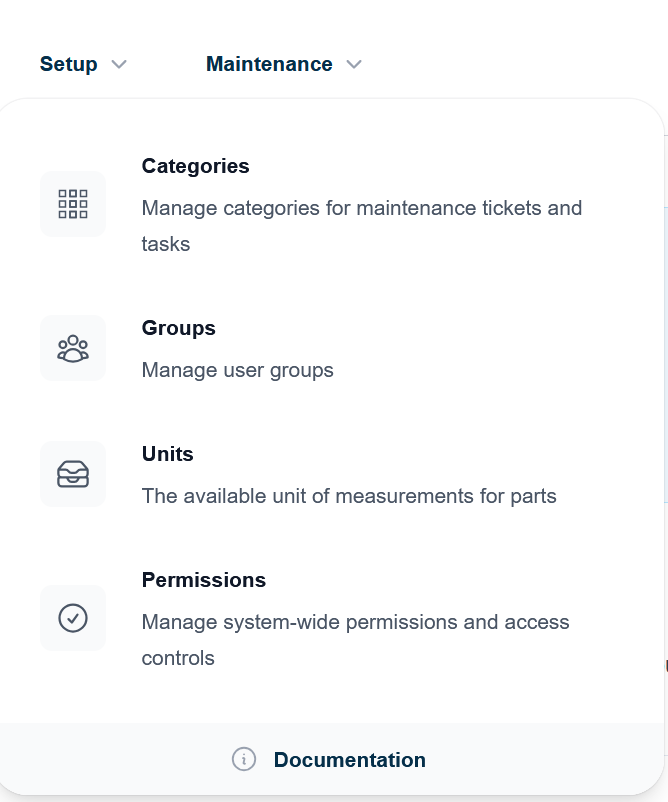
Setup Menu Screenshot

📁 カテゴリを作成する

チケットを作成する前に、カテゴリを作成する必要があります。各カテゴリには、事前定義されたオプション(緊急、故障、点検、定期)から選択されたタイプが必要です。デフォルトのカテゴリは存在しません。組織のワークフローに合ったカテゴリを作成します。

設定メニューで「カテゴリ」をクリックします。「作成」ボタンをクリックします。カテゴリの分かりやすい名前(例:「予防保全」、「緊急修理」、「ハードウェア」)を入力します。必要に応じて説明を追加します。「保存」をクリックします。

ステップバイステップ:

1 上部ナビゲーションで、設定 → カテゴリをクリックします
2 「作成」または「+」ボタンをクリックします
3
必須項目を入力してください:
カテゴリ名を入力します(例:「予防保全」)
ドロップダウンからタイプを選択します(必須):EM(緊急 - 致命的な問題)、BR(故障 - 設備障害)、IN(点検 - 定期チェック)、またはRE(定期 - 標準的なメンテナンス)
カテゴリの説明を入力します(例:「定期メンテナンス作業」)
解決予定時間を秒単位で入力します(例:1日なら86400、4時間なら14400)
ドロップダウンから優先度を選択します
4 「保存」をクリックします
5 作成したカテゴリのページで、「アクティブ」スイッチを切り替えてカテゴリを有効にします
6 これで、このカテゴリをメンテナンス作業で使用できるようになりました

よくあるカテゴリ:

作成するカテゴリの例:「電気メンテナンス」(タイプ:EM)、「HVACサービス」(タイプ:RE)、「安全点検」(タイプ:IN)、「設備修理」(タイプ:BR)、「校正」(タイプ:RE)、「緊急対応」(タイプ:EM)。

👥 グループを作成する

グループは、組織内のさまざまな役割と責任範囲を定義します。後でユーザーをグループに割り当てます。

設定メニューから「グループ」をクリックします。「作成」ボタンをクリックします。グループ名(例:「メンテナンスチーム」、「監督者」、「オペレーター」)を入力します。このグループの責任に合った権限セットを選択します(権限セットは次に作成します)。グループを「アクティブ」に設定します。「保存」をクリックします。

ステップバイステップ:

1 上部ナビゲーションで、設定 → グループをクリックします
2 「作成」ボタンをクリックします
3
必須項目を入力してください:
グループ名を入力します(例:「メンテナンスチーム」)
ドロップダウンから権限セットを選択します
4 「保存」をクリックします
5 作成したグループのページで、「アクティブ」スイッチを切り替えてグループを有効にします
6 これで、このグループにユーザーを割り当てることができます

よくあるグループ:

グループの例:メンテナンスチーム、監督者、オペレーター、管理者、品質検査員、ロジスティクススタッフ。

🔐 権限セットを作成する

権限セットは、各グループがシステム内でアクセスおよび実行できる内容を制御します。これにより、さまざまな機能へのアクセスレベルが決定されます。

設定メニューから「権限」をクリックします。「作成」ボタンをクリックします。分かりやすい名前(例:「フルアクセス」、「メンテナンスのみ」、「読み取り専用」)を入力します。各モジュール(ロケーション、マシン、サプライヤー、部品、単位、設定、ドキュメント、レポート、スケジュール、メーカー、言語、改善、ステータス、グループ、カテゴリ、施設、棚、在庫、シフト、ユーザー、チケット、タスク、点検、項目、マニフェスト、使用状況、コメント、アクティビティ、通知)に対して適切な権限を選択します。「アクティブ」に設定します。「保存」をクリックします。

ステップバイステップ:

1 上部ナビゲーションで、設定 → 権限をクリックします
2 「作成」ボタンをクリックします
3
必須項目を入力してください:
Enter Permission Set Name (e.g., "Full Access", "Maintenance Only")
4
Configure permissions for each module by checking/unchecking boxes:
For Admin roles: Check all boxes to grant full access
For Maintenance roles: Select only maintenance-related permissions
For Limited roles: Select specific areas only
5 Click "Save"
6 On the created permission set's page, toggle the Active switch to enable the permission set
7 This permission set can now be assigned to groups

Permission Set Strategy:

Common permission levels: Full Access (view, create, edit, delete everything), Maintenance Access (manage maintenance-related items only), Read Only (view information without making changes), Limited Access (specific areas only).

📏 Create Units of Measurement

Units must be created before you can create Parts. Parts are measured in units, so you need to set up the appropriate units of measurement first (e.g., hours, pieces, kilometers, liters).

From the Setup menu, click on "Units". Click the "Create" button. Enter the unit name (e.g., "Hours", "Pieces", "Kilometers"). Enter a short code for the unit (e.g., "hr", "pc", "km"). Optionally add a description. Set as "Active". Click "Save".

ステップバイステップ:

1 In the top navigation, click Setup → Units
2 Click the "Create" button
3
Fill in the required fields:
Enter Unit Name (e.g., "Hours", "Pieces")
Enter Short Code (e.g., "hr", "pc") - this saves space in displays
4 Click "Save"
5 On the created unit's page, toggle the Active switch to enable the unit
6 You can now use this unit in parts and other measurements

Common Units to Create:

Examples of units: Hours (hr), Pieces (pc), Kilometers (km), Liters (lt), Kilograms (kg), Days (d), Minutes (min).

Phase 2: Organizational Structure (Logistics Section)

Now set up your physical locations and organizational hierarchy in the Logistics section.

🏢 Access the Logistics Section

In the main navigation menu, click on "Logistics". This will open the Logistics dashboard where you can manage your physical infrastructure.

Tip: You'll see "Logistics" in the top navigation. Click it to expand options for Premises, Locations, and more.

🏗️ Understanding Premises

Your first Premises is automatically created when you register your account, using your Company Name as the premises name. A Premises represents a main location or facility and is the top-level organizational unit. All data is scoped to the current premises - you will only see machines, users, units, tickets, locations, and other data that belong to the current premises. You can switch between premises using the premises switcher in the navigation menu.

In the Logistics section, look for "Premises" and click on it. Click the "Create" button. Enter the premises name (e.g., "Main Factory", "Head Office", "Warehouse A"). Enter the address of the premises. Select a currency for financial transactions at this location. Add any notes about the premises (e.g., "Monday-Friday operations"). Click "Save". The system will automatically assign you as the Maintenance Manager.

ステップバイステップ:

1 Note: Your first premises is already created using your Company Name
2 To create additional premises, click Logistics → Premises in the top navigation
3
Click the "Create" button and fill in the required fields:
Enter Premises Name (e.g., "Secondary Factory", "Branch Office")
4 Click "Save"
5 On the created premises' page, toggle the Active switch to enable the premises
6 Switching Premises: Use the premises switcher in the navigation menu to switch between premises
7 Data Scoping: When you switch premises, you'll only see data (machines, users, tickets, locations, etc.) that belongs to the current premises

📍 Create Locations

Locations are areas within your premises. They help organize where your assets are physically located.

In the Logistics section, click on "Locations". Click the "Create" button. Enter a descriptive location name (e.g., "Workshop", "Assembly Line A", "Storage Room 1", "Building B - Floor 3"). Select the Premises this location belongs to. Add any relevant notes or details. Set as "Active". Click "Save".

ステップバイステップ:

1 In the top navigation, click Logistics → Locations
2 Click the "Create" button
3
Fill in the required fields:
Enter Location Name (e.g., "Workshop A", "Assembly Line 1")
Select the Premises this location belongs to
4 Click "Save"
5 On the created location's page, toggle the Active switch to enable the location
6 Machines and assets can now be assigned to this location

場所の整理のヒント:

場所の例: 作業場、A組立ライン、B組立ライン、倉庫1、B棟3階、メンテナンスエリア、品質管理ラボ。

フェーズ3: 設備管理 (資産と関連データ)

すべての設備と機械を追跡するために、資産と関連情報を設定します。

Tip: You can use the Mass Import feature to quickly add multiple records at once. Just prepare a CSV file with the required data and upload it here.

🏭 メーカーを作成

メーカーとは、設備や機械を製造する会社のことです。

「資産」セクションで「メーカー」を探します。「作成」ボタンをクリックします。メーカー名(例:「Siemens」、「Bosch」、「ABB」)を入力します。連絡先情報やウェブサイトがあれば追加します。「有効」に設定します。「保存」をクリックします。

ステップバイステップ:

1 上部ナビゲーションで資産 → メーカーをクリックします
2 「作成」ボタンをクリックします
3
必須項目を入力します:
メーカー名を入力します(例:「Siemens」、「Bosch」)
4 「保存」をクリックします
5 作成したメーカーのページで、「有効」スイッチを切り替えてメーカーを有効にします
6 これで、このメーカーに機械を割り当てることができます

⚙️ 機械を作成

機械とは、管理・保守したい個々の設備のことです。

「資産」セクションで「機械」をクリックします。「作成」ボタンをクリックします。説明的な機械名(例:「CNC機械01」、「油圧プレスA」)を入力します。この機械が設置されている場所を選択します。メーカーを選択します。利用可能であれば機械のモデルとシリアル番号を入力します。仕様(消費電力、寸法など)を追加します。「有効」に設定します。「保存」をクリックします。

ステップバイステップ:

1 上部ナビゲーションで資産 → 機械をクリックします
2 「作成」ボタンをクリックします
3
必須項目を入力します:
機械名を入力します(例:「CNC機械01」)
ドロップダウンから設置場所を選択します
ドロップダウンからメーカーを選択します
モデルを入力します(例:「CNC 2000 Pro」)
製造日を入力します
4 「保存」をクリックします
5 作成した機械のページで、「有効」スイッチを切り替えて機械を有効にします
6 これで、機械のメンテナンススケジューリングの準備ができました

🚚 サプライヤーを作成

サプライヤーとは、部品、設備、またはサービスを提供する業者です。

「資産」セクションで「サプライヤー」をクリックします。「作成」ボタンをクリックします。サプライヤー名を入力します。住所、連絡先、支払い条件があれば追加します。「有効」に設定します。「保存」をクリックします。

ステップバイステップ:

1 上部ナビゲーションで資産 → サプライヤーをクリックします
2 「作成」ボタンをクリックします
3
必須項目を入力します:
サプライヤー名を入力します
4 「保存」をクリックします
5 作成したサプライヤーのページで、「有効」スイッチを切り替えてサプライヤーを有効にします
6 これで、このサプライヤーからの部品とサービスをリンクできます

🔧 部品を作成

部品とは、メンテナンスや修理で使用される交換可能なコンポーネントです。

「資産」セクションで「部品」をクリックします。「作成」ボタンをクリックします。部品名と説明を入力します。サプライヤーに割り当てます。測定単位を設定します(これらは以前作成したものです)。部品番号とコスト情報を追加します。「有効」に設定します。「保存」をクリックします。

ステップバイステップ:

1 トップナビゲーションで、資産 → 部品をクリックします
2 「作成」ボタンをクリックします
3
必須項目を入力します:
部品名を入力します
メーカーを入力します
モデルを入力します
価格を入力します
ドロップダウンから測定単位を選択します
4 「保存」をクリックします
5 作成した部品のページで、「有効」スイッチを切り替えて部品を有効にします
6 これで、部品がメンテナンス作業で使用できるようになりました

フェーズ4: チーム管理

チームメンバー用に、適切なグループ割り当てで追加のユーザーアカウントを作成します。

👤 追加ユーザーの作成

アカウント管理者として、チームメンバーをシステムに追加し、適切な権限を持つグループに割り当てることができます。

メインナビゲーションで「ユーザー」または「チーム管理」を探します。「ユーザー」をクリックします。「作成」または「ユーザー追加」ボタンをクリックします。ユーザーのメールアドレスと名前を入力します。このユーザーが属するグループ(例:「メンテナンスチーム」、「スーパーバイザー」)を選択します。アカウントを「有効」に設定します。ユーザーはパスワードを設定するためのメール招待を受け取ります。「保存」をクリックします。

ステップバイステップ:

1 トップナビゲーションで、ユーザーをクリックします
2 「作成」または「ユーザー追加」ボタンをクリックします
3
Fill in the required fields:
ユーザーのメールアドレスを入力します
ユーザーのを入力します
ユーザーのを入力します
ドロップダウンからグループを選択します
4 「保存」をクリックします
5 作成したユーザーのページで、「有効」スイッチを切り替えてユーザーアカウントを有効にします
6 新しいユーザーは、アカウント設定のためのメール招待を受け取ります
7 メールを確認すると、ログインしてシステムの使用を開始できます

📧 ユーザー招待プロセス: ユーザー作成後、チームメンバーは招待メールを受け取ります。リンクをクリックしてパスワードを設定し、プロファイルのセットアップを完了してください。

次のステップ

  • 機械のメンテナンススケジュールを作成する
  • チームメンバーにタスクを割り当てる
  • 機械ページから設備のメンテナンス履歴を追跡する
  • スペアパーツの在庫を管理し、部品を機械にリンクする
  • 定期的な点検作業のチェックリストを設定する
  • メンテナンス活動と費用のレポート作成