إعداد حسابك في iTenance
اتبع هذا الدليل المفصل خطوة بخطوة لتهيئة نظام iTenance الخاص بك بعد تسجيل حسابك.
نظرة عامة على البدء
بعد تسجيل حسابك، ستحتاج إلى إعداد نظامك بالتهيئات الأساسية. يرشدك هذا الدليل خلال كل خطوة لجعل iTenance جاهزًا للاستخدام.
نصائح احترافية
- ابدأ صغيرًا: أنشئ فئة واحدة، ومجموعة واحدة، ووحدة واحدة، ومجموعة صلاحيات واحدة، ثم قم بالتوسع حسب الحاجة.
- خطط لهيكلك: قبل إنشاء العديد من العناصر، خطط لهيكلك التنظيمي.
- استخدم تسميات متسقة: استخدم أسماء واضحة ووصَفية لتسهيل التنقل.
- راجع الصلاحيات بانتظام: تأكد من أن المجموعات لديها مستويات الوصول المناسبة للأمان.
المرحلة 1: تهيئة النظام (قائمة الإعدادات)
ابدأ بتهيئة الإعدادات الأساسية في قائمة الإعدادات. هذه هي اللبنات الأساسية لنظامك بأكمله.
تلميح: يمكنك استخدام ميزة الاستيراد الجماعي لإضافة سجلات متعددة بسرعة. ما عليك سوى إعداد ملف CSV بالبيانات المطلوبة ورفعه هنا.
📍 الوصول إلى قائمة الإعدادات
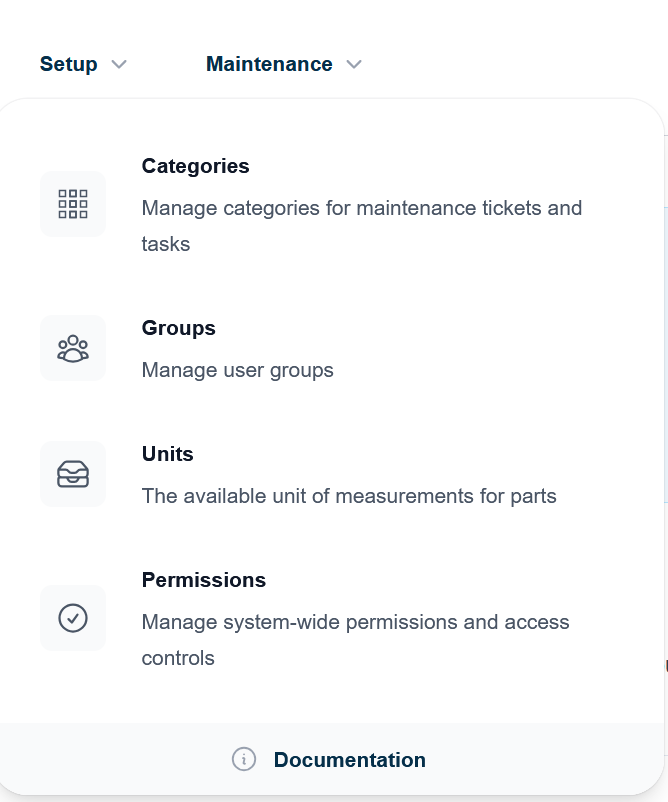
سجل الدخول إلى حسابك في iTenance. في قائمة التنقل الرئيسية في الأعلى، ابحث عن خيار "الإعدادات". مرر مؤشر الماوس فوقه لتوسيع قائمة الإعدادات.
ما ستراه: ستتوسع قائمة الإعدادات لتظهر خيارات مثل الفئات، المجموعات، الصلاحيات، والوحدات.
📁 إنشاء الفئات
يجب إنشاء الفئات قبل أن تتمكن من إنشاء أوامر عمل. تتطلب كل فئة نوعًا يتم تحديده من الخيارات المحددة مسبقًا (طوارئ، عطل، فحص، عادي). لا توجد فئات افتراضية - ستقوم بإنشاء فئات تتناسب مع سير عمل مؤسستك.
في قائمة الإعدادات، انقر على "الفئات". انقر على زر "إنشاء". أدخل اسمًا وصفيًا لفئتك (مثل "صيانة وقائية"، "إصلاحات طارئة"، "معدات"). أضف وصفًا اختياريًا. انقر على "حفظ".
خطوة بخطوة:
فئات شائعة للإنشاء:
أمثلة للفئات التي قد تنشئها: "صيانة كهربائية" (النوع: EM)، "خدمة التكييف والتهوية" (النوع: RE)، "فحص السلامة" (النوع: IN)، "إصلاح المعدات" (النوع: BR)، "معايرة" (النوع: RE)، "استجابة طارئة" (النوع: EM).
👥 إنشاء المجموعات
تحدد المجموعات الأدوار ومجالات المسؤولية المختلفة في مؤسستك. ستقوم بتعيين المستخدمين للمجموعات لاحقًا.
من قائمة الإعدادات، انقر على "المجموعات". انقر على زر "إنشاء". أدخل اسم مجموعة (مثال: "فريق الصيانة"، "المشرفون"، "المشغلون"). اختر مجموعة صلاحيات تتناسب مع مسؤوليات هذه المجموعة (سنقوم بإنشاء مجموعات الصلاحيات لاحقًا). اجعل المجموعة "نشطة". انقر على "حفظ".
خطوة بخطوة:
مجموعات شائعة للإنشاء:
أمثلة للمجموعات: فريق الصيانة، المشرفون، المشغلون، المسؤولون، مفتشو الجودة، موظفو اللوجستيات.
🔐 إنشاء مجموعات الصلاحيات
تتحكم مجموعات الصلاحيات فيما يمكن لكل مجموعة الوصول إليه والقيام به في النظام. وهذا يحدد مستوى وصولهم إلى الميزات المختلفة.
من قائمة الإعداد، انقر على "الأذونات". انقر على زر "إنشاء". أدخل اسمًا وصفيًا (مثل "وصول كامل"، "صيانة فقط"، "قراءة فقط"). حدد الأذونات المناسبة لكل وحدة (المواقع، الآلات، الموردون، قطع الغيار، الوحدات، الإعدادات، الوثائق، التقارير، الجدول الزمني، الشركة المصنعة، اللغة، التحسينات، الحالة، المجموعة، الفئة، المنشآت، الرف، المخزون، الوردية، المستخدم، أوامر العمل، المهام، عمليات التفتيش، العناصر، البيانات، الاستخدام، التعليقات، النشاط، الإشعارات). اضبطها على "نشط". انقر على "حفظ".
خطوة بخطوة:
استراتيجية مجموعة الصلاحيات:
مستويات الصلاحيات الشائعة: وصول كامل (عرض، إنشاء، تعديل، حذف كل شيء)، وصول صيانة (إدارة العناصر المتعلقة بالصيانة فقط)، قراءة فقط (عرض المعلومات دون إجراء تغييرات)، وصول محدود (مناطق محددة فقط).
📏 إنشاء وحدات القياس
يجب إنشاء الوحدات قبل أن تتمكن من إنشاء قطع الغيار. تُقاس قطع الغيار بالوحدات، لذا تحتاج إلى إعداد وحدات القياس المناسبة أولاً (مثال: ساعات، قطع، كيلومترات، لترات).
من قائمة الإعدادات، انقر على "الوحدات". انقر على زر "إنشاء". أدخل اسم الوحدة (مثال: "ساعات"، "قطع"، "كيلومترات"). أدخل رمزًا قصيرًا للوحدة (مثال: "ساعة"، "قطعة"، "كم"). اختياريًا، أضف وصفًا. عيّنها كـ "نشط". انقر على "حفظ".
خطوة بخطوة:
وحدات شائعة للإنشاء:
أمثلة للوحدات: ساعات (hr)، قطع (pc)، كيلومترات (km)، لترات (lt)، كيلوغرامات (kg)، أيام (d)، دقائق (min).
المرحلة الثانية: الهيكل التنظيمي (قسم اللوجستيات)
الآن قم بإعداد مواقعك المادية وتسلسل الهيكل التنظيمي في قسم اللوجستيات.
🏢 الوصول إلى قسم اللوجستيات
في قائمة التنقل الرئيسية، انقر على "اللوجستيات". سيؤدي هذا إلى فتح لوحة معلومات اللوجستيات حيث يمكنك إدارة بنيتك التحتية المادية.
تلميح: سترى "اللوجستيات" في شريط التنقل العلوي. انقر عليها لتوسيع الخيارات للمنشآت، والمواقع، والمزيد.
🏗️ فهم المنشآت
يتم إنشاء أول منشأة لك تلقائيًا عند تسجيل حسابك، باستخدام اسم شركتك كاسم للمنشأة. تمثل المنشأة موقعًا رئيسيًا أو مرفقًا، وهي الوحدة التنظيمية العليا. يتم تحديد نطاق جميع البيانات للمنشأة الحالية - سترى فقط الآلات والمستخدمين والوحدات وأوامر العمل والمواقع والبيانات الأخرى التي تنتمي إلى المنشأة الحالية. يمكنك التبديل بين المنشآت باستخدام مبدل المنشآت في قائمة التنقل.
في قسم اللوجستيات، ابحث عن "المنشآت" وانقر عليها. انقر على زر "إنشاء". أدخل اسم المنشأة (مثال: "المصنع الرئيسي"، "المكتب الرئيسي"، "المستودع أ"). أدخل عنوان المنشأة. حدد عملة للمعاملات المالية في هذا الموقع. أضف أي ملاحظات حول المنشأة (مثال: "عمليات من الاثنين إلى الجمعة"). انقر على "حفظ". سيقوم النظام تلقائيًا بتعيينك كمدير للصيانة.
خطوة بخطوة:
📍 إنشاء مواقع
المواقع هي مناطق داخل منشآتك. تساعد في تنظيم مكان تواجد أصولك ماديًا.
في قسم اللوجستيات، انقر على "المواقع". انقر على زر "إنشاء". أدخل اسم موقع وصفي (مثال: "ورشة عمل"، "خط التجميع أ"، "غرفة التخزين 1"، "المبنى ب - الطابق 3"). حدد المنشأة التي ينتمي إليها هذا الموقع. أضف أي ملاحظات أو تفاصيل ذات صلة. عيّنها كـ "نشط". انقر على "حفظ".
خطوة بخطوة:
نصائح تنظيم المواقع:
أمثلة على المواقع: ورشة عمل، خط تجميع أ، خط تجميع ب، غرفة تخزين 1، مبنى ب - الطابق 3، منطقة صيانة، مختبر مراقبة الجودة.
المرحلة 3: إدارة الأصول (الأصول والبيانات ذات الصلة)
قم بإعداد أصولك والمعلومات الداعمة لتتبع جميع المعدات والآلات.
تلميح: يمكنك استخدام ميزة الاستيراد الجماعي لإضافة سجلات متعددة بسرعة. ما عليك سوى إعداد ملف CSV بالبيانات المطلوبة ورفعه هنا.
🏭 إنشاء المصنعين
المصنعون هم الشركات التي تنتج معداتك وآلاتك.
في قسم الأصول، ابحث عن "المصنعين". انقر على زر "إنشاء". أدخل اسم المصنع (مثل "Siemens", "Bosch", "ABB"). أضف معلومات الاتصال أو الموقع الإلكتروني إذا كانت متوفرة. عيّن كـ "نشط". انقر على "حفظ".
خطوة بخطوة:
⚙️ إنشاء آلات
الآلات هي قطع المعدات الفردية التي ترغب في إدارتها وصيانتها.
في قسم الأصول، انقر على "الآلات". انقر على زر "إنشاء". أدخل اسم آلة وصفيًا (مثل "آلة CNC 01", "مكبس هيدروليكي أ"). حدد الموقع الذي توجد به هذه الآلة. حدد المصنع. أدخل طراز الآلة والرقم التسلسلي إذا كانا متوفرين. أضف المواصفات (استهلاك الطاقة، الأبعاد، إلخ). عيّن كـ "نشط". انقر على "حفظ".
خطوة بخطوة:
🚚 إنشاء موردين
الموردون هم البائعون الذين يقدمون قطع الغيار أو المعدات أو الخدمات.
في قسم الأصول، انقر على "الموردين". انقر على زر "إنشاء". أدخل اسم المورد. أضف العنوان، تفاصيل الاتصال، وشروط الدفع إذا كانت متوفرة. عيّن كـ "نشط". انقر على "حفظ".
خطوة بخطوة:
🔧 إنشاء قطع غيار
قطع الغيار هي مكونات قابلة للاستبدال تستخدم في الصيانة والإصلاحات.
في قسم الأصول، انقر على "قطع الغيار". انقر على زر "إنشاء". أدخل اسم قطعة الغيار ووصفها. عيّن لمورد. حدد وحدة القياس (قمت بإنشائها سابقًا). أضف رقم قطعة الغيار ومعلومات التكلفة. عيّن كـ "نشط". انقر على "حفظ".
خطوة بخطوة:
المرحلة 4: إدارة الفريق
أنشئ حسابات مستخدمين إضافية لأعضاء فريقك مع تعيينات المجموعات المناسبة.
👤 إنشاء مستخدمين إضافيين
بصفتك مسؤول حساب، يمكنك إضافة أعضاء الفريق إلى النظام وتعيينهم لمجموعات ذات صلاحيات مناسبة.
في شريط التنقل الرئيسي، ابحث عن "المستخدمون" أو "إدارة الفريق". انقر على "المستخدمون". انقر على زر "إنشاء" أو "إضافة مستخدم". أدخل عنوان البريد الإلكتروني للمستخدم واسمه. اختر المجموعة (المجموعات) التي ينتمي إليها هذا المستخدم (مثل "فريق الصيانة"، "المشرفون"). اضبط الحساب على "نشط". سيتلقى المستخدم دعوة عبر البريد الإلكتروني لتعيين كلمة المرور الخاصة به. انقر على "حفظ".
خطوة بخطوة:
📧 عملية دعوة المستخدمين: بعد إنشاء المستخدم، سيتلقى أعضاء الفريق بريدًا إلكترونيًا للدعوة. يجب عليهم النقر على الرابط لتعيين كلمة المرور الخاصة بهم وإكمال إعداد ملفهم الشخصي.
الخطوات التالية
- إنشاء جداول صيانة لآلاتك
- تعيين المهام لأعضاء الفريق
- تتبع سجل صيانة المعدات من صفحة الآلة
- إدارة مخزون قطع الغيار وربط القطع بالآلات
- إعداد قوائم تحقق لمهام الفحص المتكررة
- إنشاء تقارير عن أنشطة الصيانة والتكاليف