Configura il tuo account iTenance
Segui questa guida passo-passo per configurare il tuo sistema iTenance dopo aver registrato il tuo account.
Panoramica introduttiva
Dopo aver registrato il tuo account, dovrai configurare il tuo sistema con le impostazioni essenziali. Questa guida ti accompagnerà passo dopo passo per preparare il tuo iTenance all'uso.
Consigli utili
- Inizia in piccolo: crea una categoria, un gruppo, un'unità e un set di permessi, poi espandi secondo necessità.
- Pianifica la tua struttura: prima di creare molti elementi, pianifica la tua gerarchia organizzativa.
- Usa una nomenclatura coerente: usa nomi chiari e descrittivi per facilitare la navigazione.
- Rivedi regolarmente i permessi: assicurati che i gruppi abbiano livelli di accesso appropriati per la sicurezza.
Fase 1: Configurazione del sistema (Menu Setup)
Inizia configurando le impostazioni fondamentali nel menu Setup. Questi sono i blocchi costitutivi del tuo intero sistema.
Suggerimento: È possibile utilizzare la funzione di Importazione Massiva per aggiungere rapidamente più record contemporaneamente. Basta preparare un file CSV con i dati richiesti e caricarlo qui.
📍 Accedi al menu Setup
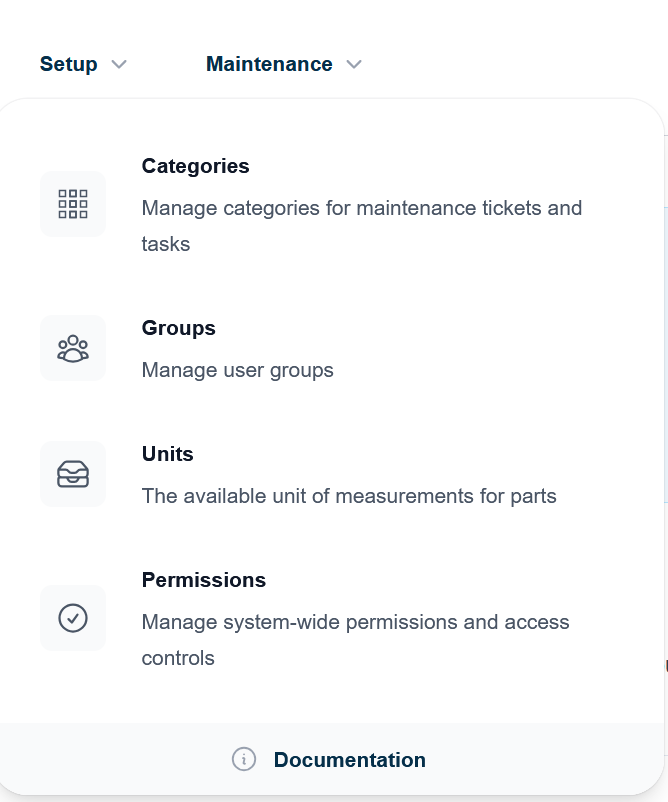
Accedi al tuo account iTenance. Nel menu di navigazione principale in alto, cerca l'opzione "Setup". Passa il mouse su di essa per espandere il menu Setup.
Cosa vedrai: Il menu Setup si espanderà per mostrare opzioni come Categorie, Gruppi, Permessi e Unità.
📁 Crea Categorie
Le categorie devono essere create prima di poter creare gli ordini di lavoro. Ogni categoria richiede un tipo selezionato da opzioni predefinite (Emergenza, Guasto, Ispezione, Regolare). Non esistono categorie predefinite: creerai categorie che corrispondono al flusso di lavoro della tua organizzazione.
Nel menu Setup, clicca su "Categorie". Clicca sul pulsante "Crea". Inserisci un nome descrittivo per la tua categoria (es. "Manutenzione Preventiva", "Riparazioni d'Emergenza", "Hardware"). Facoltativamente, aggiungi una descrizione. Clicca su "Salva".
Passo dopo passo:
Categorie comuni da creare:
Esempi di categorie che potresti creare: "Manutenzione Elettrica" (tipo: EM), "Servizio HVAC" (tipo: RE), "Ispezione di Sicurezza" (tipo: IN), "Riparazione Attrezzature" (tipo: BR), "Calibrazione" (tipo: RE), "Risposta d'Emergenza" (tipo: EM).
👥 Crea Gruppi
I gruppi definiscono diversi ruoli e aree di responsabilità nella tua organizzazione. Assegnerai gli utenti ai gruppi in seguito.
Dal menu Setup, clicca su "Gruppi". Clicca sul pulsante "Crea". Inserisci un nome per il gruppo (es. "Squadra di Manutenzione", "Supervisori", "Operatori"). Seleziona un set di permessi che corrisponda alle responsabilità di questo gruppo (creeremo i set di permessi in seguito). Imposta il gruppo come "Attivo". Clicca su "Salva".
Passo dopo passo:
Gruppi comuni da creare:
Esempi di gruppi: Squadra di Manutenzione, Supervisori, Operatori, Amministratori, Ispettori di Qualità, Personale Logistico.
🔐 Crea Set di Permessi
I set di permessi controllano ciò che ogni gruppo può accedere e fare nel sistema. Questo determina il loro livello di accesso alle diverse funzionalità.
Dal menu Configurazione, clicca su "Permessi". Clicca sul pulsante "Crea". Inserisci un nome descrittivo (es. "Accesso completo", "Solo manutenzione", "Sola lettura"). Seleziona i permessi appropriati per ogni modulo (Sedi, Macchine, Fornitori, Ricambi, Unità, Impostazioni, Documentazione, Report, Programmazione, Produttore, Lingua, Miglioramenti, Stato, Gruppo, Categoria, Sede, Scaffale, Inventario, Turno, Utente, Ordini di lavoro, Attività, Ispezioni, Elementi, Manifesti, Utilizzo, Commenti, Attività, Notifiche). Imposta come "Attivo". Clicca "Salva".
Passo dopo passo:
Strategia dei Set di Permessi:
Livelli di permesso comuni: Accesso Completo (visualizza, crea, modifica, elimina tutto), Accesso Manutenzione (gestisce solo elementi relativi alla manutenzione), Sola Lettura (visualizza informazioni senza apportare modifiche), Accesso Limitato (solo aree specifiche).
📏 Crea Unità di Misura
Le unità devono essere create prima di poter creare i Ricambi. I ricambi sono misurati in unità, quindi è necessario impostare prima le unità di misura appropriate (es. ore, pezzi, chilometri, litri).
Dal menu Configurazione, clicca su "Unità". Clicca sul pulsante "Crea". Inserisci il nome dell'unità (es. "Ore", "Pezzi", "Chilometri"). Inserisci un codice breve per l'unità (es. "hr", "pz", "km"). Opzionalmente aggiungi una descrizione. Imposta come "Attivo". Clicca "Salva".
Passo dopo passo:
Unità Comuni da Creare:
Esempi di unità: Ore (hr), Pezzi (pz), Chilometri (km), Litri (lt), Chilogrammi (kg), Giorni (gg), Minuti (min).
Fase 2: Struttura Organizzativa (Sezione Logistica)
Ora configura le tue ubicazioni fisiche e la gerarchia organizzativa nella sezione Logistica.
🏢 Accedi alla Sezione Logistica
Nel menu di navigazione principale, clicca su "Logistica". Si aprirà la dashboard Logistica dove potrai gestire la tua infrastruttura fisica.
Suggerimento: Troverai "Logistica" nella navigazione superiore. Clicca per espandere le opzioni per Sedi, Ubicazioni e altro.
🏗️ Comprendere le Sedi
La tua prima sede viene creata automaticamente quando registri il tuo account, utilizzando il nome della tua azienda come nome della sede. Una sede rappresenta una posizione o una struttura principale ed è l'unità organizzativa di livello superiore. Tutti i dati sono circoscritti alla sede attuale: vedrai solo macchine, utenti, unità, ordini di lavoro, posizioni e altri dati che appartengono alla sede attuale. Puoi passare da una sede all'altra utilizzando lo switcher della sede nel menu di navigazione.
Nella sezione Logistica, cerca "Sedi" e cliccaci sopra. Clicca sul pulsante "Crea". Inserisci il nome della sede (es. "Fabbrica Principale", "Sede Centrale", "Magazzino A"). Inserisci l'indirizzo della sede. Seleziona una valuta per le transazioni finanziarie in questa ubicazione. Aggiungi eventuali note sulla sede (es. "Operazioni dal Lunedì al Venerdì"). Clicca "Salva". Il sistema ti assegnerà automaticamente come Responsabile della Manutenzione.
Passo dopo passo:
📍 Crea Ubicazioni
Le ubicazioni sono aree all'interno delle tue sedi. Aiutano a organizzare la posizione fisica dei tuoi asset.
Nella sezione Logistica, clicca su "Ubicazioni". Clicca sul pulsante "Crea". Inserisci un nome descrittivo per l'ubicazione (es. "Officina", "Linea di Assemblaggio A", "Magazzino 1", "Edificio B - Piano 3"). Seleziona la Sede a cui appartiene questa ubicazione. Aggiungi eventuali note o dettagli rilevanti. Imposta come "Attivo". Clicca "Salva".
Passo dopo passo:
Suggerimenti per l'Organizzazione delle Posizioni:
Esempi di posizioni: Officina, Linea di Assemblaggio A, Linea di Assemblaggio B, Magazzino 1, Edificio B - Piano 3, Area Manutenzione, Laboratorio Controllo Qualità.
Fase 3: Gestione degli Asset (Asset e Dati Correlati)
Configura i tuoi asset e le informazioni di supporto per tracciare tutte le attrezzature e i macchinari.
Suggerimento: È possibile utilizzare la funzione di Importazione Massiva per aggiungere rapidamente più record contemporaneamente. Basta preparare un file CSV con i dati richiesti e caricarlo qui.
🏭 Crea Produttori
I produttori sono le aziende che producono le tue attrezzature e macchine.
Nella sezione Asset, cerca "Produttori". Clicca sul pulsante "Crea". Inserisci il nome del produttore (es. "Siemens", "Bosch", "ABB"). Aggiungi informazioni di contatto o sito web se disponibili. Imposta come "Attivo". Clicca "Salva".
Passo dopo passo:
⚙️ Crea Macchine
Le macchine sono i singoli pezzi di attrezzatura che desideri gestire e manutenere.
Nella sezione Asset, clicca su "Macchine". Clicca sul pulsante "Crea". Inserisci un nome descrittivo per la macchina (es. "Macchina CNC 01", "Pressa Idraulica A"). Seleziona la posizione in cui si trova questa macchina. Seleziona il produttore. Inserisci il modello della macchina e il numero di serie se disponibili. Aggiungi le specifiche (consumo energetico, dimensioni, ecc.). Imposta come "Attivo". Clicca "Salva".
Passo dopo passo:
🚚 Crea Fornitori
I fornitori sono i venditori che forniscono parti, attrezzature o servizi.
Nella sezione Asset, clicca su "Fornitori". Clicca sul pulsante "Crea". Inserisci il nome del fornitore. Aggiungi indirizzo, dettagli di contatto e termini di pagamento se disponibili. Imposta come "Attivo". Clicca "Salva".
Passo dopo passo:
🔧 Crea Parti
Le parti sono componenti sostituibili utilizzati nella manutenzione e nelle riparazioni.
Nella sezione Asset, clicca su "Parti". Clicca sul pulsante "Crea". Inserisci il nome e la descrizione della parte. Assegna a un fornitore. Imposta l'unità di misura (le hai create in precedenza). Aggiungi il numero di parte e le informazioni sui costi. Imposta come "Attivo". Clicca "Salva".
Passo dopo passo:
Fase 4: Gestione del Team
Crea account utente aggiuntivi per i membri del tuo team con le assegnazioni di gruppo appropriate.
👤 Crea Utenti Aggiuntivi
Come amministratore dell'account, puoi aggiungere membri del team al sistema e assegnarli a gruppi con le autorizzazioni appropriate.
Nella navigazione principale, cerca "Utenti" o "Gestione del Team". Clicca su "Utenti". Clicca il pulsante "Crea" o "Aggiungi Utente". Inserisci l'indirizzo email e il nome dell'utente. Seleziona il/i gruppo/i a cui appartiene questo utente (es. "Team Manutenzione", "Supervisori"). Imposta l'account come "Attivo". L'utente riceverà un'email di invito per impostare la propria password. Clicca "Salva".
Passo dopo passo:
📧 Processo di Invito Utente: Dopo la creazione dell'utente, i membri del team riceveranno un'email di invito. Dovranno cliccare sul link per impostare la propria password e completare la configurazione del profilo.
Passi Successivi
- Creare piani di manutenzione per le tue macchine
- Assegnare compiti ai membri del team
- Tracciare la cronologia di manutenzione delle attrezzature dalla pagina della macchina
- Gestire l'inventario dei ricambi e collegare i ricambi alle macchine
- Configurare checklist per attività di ispezione ricorrenti
- Crea report sulle attività di manutenzione e sui costi