Richten Sie Ihr iTenance-Konto ein
Folgen Sie dieser Schritt-für-Schritt-Anleitung, um Ihr iTenance-System nach der Registrierung Ihres Kontos zu konfigurieren.
Übersicht – Erste Schritte
Nach der Registrierung Ihres Kontos müssen Sie Ihr System mit grundlegenden Konfigurationen einrichten. Diese Anleitung führt Sie durch jeden Schritt, um Ihr iTenance einsatzbereit zu machen.
Profi-Tipps
- Klein anfangen: Erstellen Sie zunächst eine Kategorie, eine Gruppe, eine Einheit und ein Berechtigungsset und erweitern Sie diese nach Bedarf.
- Struktur planen: Bevor Sie viele Einträge erstellen, planen Sie Ihre Organisationshierarchie.
- Einheitliche Benennung: Verwenden Sie klare, beschreibende Namen, um die Navigation zu erleichtern.
- Berechtigungen regelmäßig überprüfen: Stellen Sie sicher, dass Gruppen angemessene Zugriffsrechte für die Sicherheit haben.
Phase 1: Systemkonfiguration (Einstellungsmenü)
Beginnen Sie mit der Konfiguration der grundlegenden Einstellungen im Einstellungsmenü. Dies sind die Bausteine für Ihr gesamtes System.
Tipp: Sie können die Massenimport-Funktion verwenden, um schnell mehrere Datensätze auf einmal hinzuzufügen. Bereiten Sie einfach eine CSV-Datei mit den erforderlichen Daten vor und laden Sie sie hier hoch.
📍 Zugriff auf das Einstellungsmenü
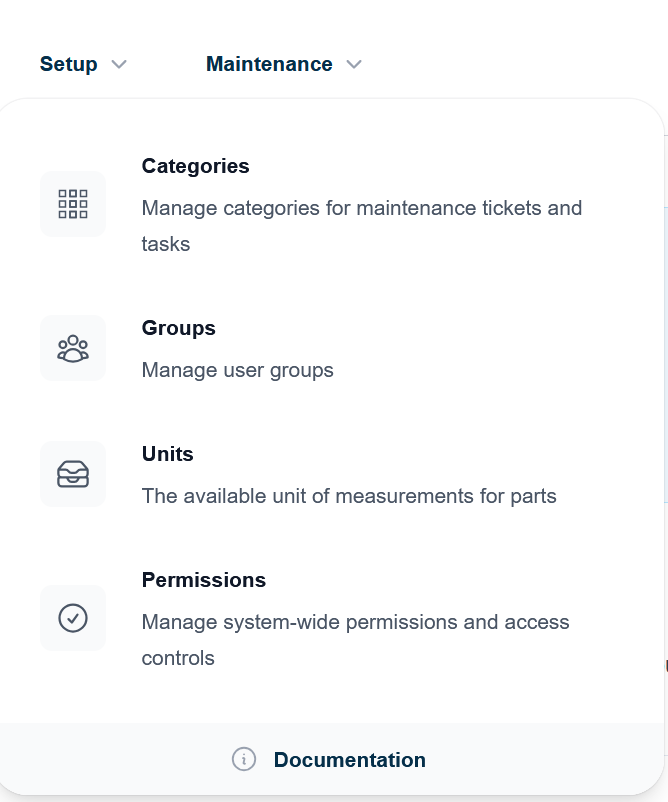
Melden Sie sich bei Ihrem iTenance-Konto an. Suchen Sie im Hauptnavigationsmenü oben die Option „Einstellungen". Bewegen Sie den Mauszeiger darüber, um das Einstellungsmenü zu erweitern.
Was Sie sehen werden: Das Einstellungsmenü erweitert sich und zeigt Optionen wie Kategorien, Gruppen, Berechtigungen und Einheiten.
📁 Kategorien erstellen
Bevor Sie Arbeitsaufträge erstellen können, müssen Kategorien angelegt werden. Jede Kategorie erfordert einen Typ, der aus vordefinierten Optionen (Notfall, Störung, Inspektion, Regulär) ausgewählt wird. Es gibt keine Standardkategorien – Sie erstellen Kategorien, die dem Workflow Ihrer Organisation entsprechen.
Klicken Sie im Einstellungsmenü auf „Kategorien". Klicken Sie auf die Schaltfläche „Erstellen". Geben Sie einen beschreibenden Namen für Ihre Kategorie ein (z. B. „Vorbeugende Wartung", „Notfallreparaturen", „Hardware"). Fügen Sie optional eine Beschreibung hinzu. Klicken Sie auf „Speichern".
Schritt für Schritt:
Häufige Kategorien zum Erstellen:
Beispielkategorien, die Sie erstellen könnten: „Elektrische Wartung" (Typ: EM), „HLK-Service" (Typ: RE), „Sicherheitsinspektion" (Typ: IN), „Gerätereparatur" (Typ: BR), „Kalibrierung" (Typ: RE), „Notfallmaßnahmen" (Typ: EM).
👥 Gruppen erstellen
Gruppen definieren verschiedene Rollen und Verantwortungsbereiche in Ihrer Organisation. Sie weisen Benutzer später den Gruppen zu.
Klicken Sie im Einstellungsmenü auf „Gruppen". Klicken Sie auf die Schaltfläche „Erstellen". Geben Sie einen Gruppennamen ein (z. B. „Wartungsteam", „Vorgesetzte", „Bediener"). Wählen Sie ein Berechtigungsset, das den Aufgaben dieser Gruppe entspricht (diese erstellen wir als Nächstes). Setzen Sie die Gruppe auf „Aktiv". Klicken Sie auf „Speichern".
Schritt für Schritt:
Häufige Gruppen zum Erstellen:
Beispiele für Gruppen: Wartungsteam, Vorgesetzte, Bediener, Administratoren, Qualitätsprüfer, Logistikmitarbeiter.
🔐 Berechtigungssets erstellen
Berechtigungssets steuern, auf was jede Gruppe im System zugreifen und was sie tun kann. Dies bestimmt die Zugriffsebene auf verschiedene Funktionen.
Klicken Sie im Einrichtungsmenü auf „Berechtigungen“. Klicken Sie auf die Schaltfläche „Erstellen“. Geben Sie einen aussagekräftigen Namen ein (z. B. „Voller Zugriff“, „Nur Wartung“, „Nur Lesezugriff“). Wählen Sie die entsprechenden Berechtigungen für jedes Modul aus (Standorte, Maschinen, Lieferanten, Teile, Einheiten, Einstellungen, Dokumentation, Berichte, Zeitplan, Hersteller, Sprache, Verbesserungen, Status, Gruppe, Kategorie, Betriebsstätten, Regal, Inventar, Schicht, Benutzer, Arbeitsaufträge, Aufgaben, Inspektionen, Artikel, Manifeste, Nutzung, Kommentare, Aktivität, Benachrichtigungen). Setzen Sie den Status auf „Aktiv“. Klicken Sie auf „Speichern“.
Schritt für Schritt:
Berechtigungsset-Strategie:
Häufige Berechtigungsstufen: Vollzugriff (alles anzeigen, erstellen, bearbeiten, löschen), Wartungszugriff (nur wartungsbezogene Elemente verwalten), Nur Lesen (Informationen anzeigen ohne Änderungen vorzunehmen), Eingeschränkter Zugriff (nur bestimmte Bereiche).
📏 Maßeinheiten erstellen
Einheiten müssen erstellt werden, bevor Sie Teile erstellen können. Teile werden in Einheiten gemessen, daher müssen Sie zunächst die entsprechenden Maßeinheiten einrichten (z. B. Stunden, Stück, Kilometer, Liter).
Klicken Sie im Einstellungsmenü auf „Einheiten". Klicken Sie auf die Schaltfläche „Erstellen". Geben Sie den Einheitennamen ein (z. B. „Stunden", „Stück", „Kilometer"). Geben Sie einen Kurzcode für die Einheit ein (z. B. „Std", „Stk", „km"). Fügen Sie optional eine Beschreibung hinzu. Setzen Sie auf „Aktiv". Klicken Sie auf „Speichern".
Schritt für Schritt:
Häufige Einheiten zum Erstellen:
Beispiele für Einheiten: Stunden (Std), Stück (Stk), Kilometer (km), Liter (l), Kilogramm (kg), Tage (T), Minuten (Min).
Phase 2: Organisationsstruktur (Logistikbereich)
Richten Sie nun Ihre physischen Standorte und die Organisationshierarchie im Logistikbereich ein.
🏢 Zugriff auf den Logistikbereich
Klicken Sie im Hauptnavigationsmenü auf „Logistik". Dies öffnet das Logistik-Dashboard, in dem Sie Ihre physische Infrastruktur verwalten können.
Tipp: Sie sehen "Logistik" in der oberen Navigation. Klicken Sie darauf, um die Optionen für Gebäude, Standorte und mehr zu erweitern.
🏗️ Betriebsstätten verstehen
Ihre erste Betriebsstätte wird automatisch erstellt, wenn Sie Ihr Konto registrieren, wobei Ihr Firmenname als Name der Betriebsstätte verwendet wird. Eine Betriebsstätte repräsentiert einen Hauptstandort oder eine Einrichtung und ist die oberste Organisationseinheit. Alle Daten sind auf die aktuelle Betriebsstätte bezogen – Sie sehen nur Maschinen, Benutzer, Einheiten, Arbeitsaufträge, Standorte und andere Daten, die zur aktuellen Betriebsstätte gehören. Sie können zwischen Betriebsstätten wechseln, indem Sie den Betriebsstätten-Umschalter im Navigationsmenü verwenden.
Suchen Sie im Logistikbereich „Betriebsstätten" und klicken Sie darauf. Klicken Sie auf die Schaltfläche „Erstellen". Geben Sie den Namen der Betriebsstätte ein (z. B. „Hauptfabrik", „Hauptbüro", „Lager A"). Geben Sie die Adresse der Betriebsstätte ein. Wählen Sie eine Währung für Finanztransaktionen an diesem Standort. Fügen Sie Anmerkungen zur Betriebsstätte hinzu (z. B. „Montag-Freitag Betrieb"). Klicken Sie auf „Speichern". Das System weist Sie automatisch als Wartungsmanager zu.
Schritt für Schritt:
📍 Standorte erstellen
Standorte sind Bereiche innerhalb Ihrer Betriebsstätte. Sie helfen dabei zu organisieren, wo sich Ihre Anlagen physisch befinden.
Klicken Sie im Logistikbereich auf „Standorte". Klicken Sie auf die Schaltfläche „Erstellen". Geben Sie einen beschreibenden Standortnamen ein (z. B. „Werkstatt", „Montagelinie A", „Lagerraum 1", „Gebäude B - Etage 3"). Wählen Sie die Betriebsstätte, zu der dieser Standort gehört. Fügen Sie relevante Anmerkungen oder Details hinzu. Setzen Sie auf „Aktiv". Klicken Sie auf „Speichern".
Schritt für Schritt:
Tipps zur Standortorganisation:
Beispiele für Standorte: Werkstatt, Montagelinie A, Montagelinie B, Lagerraum 1, Gebäude B - Etage 3, Wartungsbereich, Qualitätskontrolllabor.
Phase 3: Anlagenmanagement (Anlagen & zugehörige Daten)
Richten Sie Ihre Anlagen und zugehörige Informationen ein, um alle Geräte und Maschinen zu verfolgen.
Tipp: Sie können die Massenimport-Funktion verwenden, um schnell mehrere Datensätze auf einmal hinzuzufügen. Bereiten Sie einfach eine CSV-Datei mit den erforderlichen Daten vor und laden Sie sie hier hoch.
🏭 Hersteller erstellen
Hersteller sind die Unternehmen, die Ihre Geräte und Maschinen produzieren.
Suchen Sie im Anlagenbereich nach „Hersteller". Klicken Sie auf die Schaltfläche „Erstellen". Geben Sie den Herstellernamen ein (z. B. „Siemens", „Bosch", „ABB"). Fügen Sie Kontaktinformationen oder die Website hinzu, falls verfügbar. Setzen Sie auf „Aktiv". Klicken Sie auf „Speichern".
Schritt für Schritt:
⚙️ Maschinen erstellen
Maschinen sind die einzelnen Geräte, die Sie verwalten und warten möchten.
Klicken Sie im Anlagenbereich auf „Maschinen". Klicken Sie auf die Schaltfläche „Erstellen". Geben Sie einen beschreibenden Maschinennamen ein (z. B. „CNC-Maschine 01", „Hydraulikpresse A"). Wählen Sie den Standort, an dem sich diese Maschine befindet. Wählen Sie den Hersteller. Geben Sie das Maschinenmodell und die Seriennummer ein, falls verfügbar. Fügen Sie Spezifikationen hinzu (Stromverbrauch, Abmessungen usw.). Setzen Sie auf „Aktiv". Klicken Sie auf „Speichern".
Schritt für Schritt:
🚚 Lieferanten erstellen
Lieferanten sind Anbieter, die Teile, Geräte oder Dienstleistungen bereitstellen.
Klicken Sie im Anlagenbereich auf „Lieferanten". Klicken Sie auf die Schaltfläche „Erstellen". Geben Sie den Lieferantennamen ein. Fügen Sie Adresse, Kontaktdaten und Zahlungsbedingungen hinzu, falls verfügbar. Setzen Sie auf „Aktiv". Klicken Sie auf „Speichern".
Schritt für Schritt:
🔧 Teile erstellen
Teile sind austauschbare Komponenten, die bei Wartung und Reparaturen verwendet werden.
Klicken Sie im Anlagenbereich auf „Teile". Klicken Sie auf die Schaltfläche „Erstellen". Geben Sie den Teilenamen und die Beschreibung ein. Weisen Sie einem Lieferanten zu. Legen Sie die Maßeinheit fest (diese haben Sie zuvor erstellt). Fügen Sie Teilenummer und Kosteninformationen hinzu. Setzen Sie auf „Aktiv". Klicken Sie auf „Speichern".
Schritt für Schritt:
Phase 4: Teamverwaltung
Erstellen Sie zusätzliche Benutzerkonten für Ihre Teammitglieder mit entsprechenden Gruppenzuweisungen.
👤 Zusätzliche Benutzer erstellen
Als Kontoadministrator können Sie Teammitglieder zum System hinzufügen und sie Gruppen mit entsprechenden Berechtigungen zuweisen.
Suchen Sie in der Hauptnavigation nach „Benutzer" oder „Teamverwaltung". Klicken Sie auf „Benutzer". Klicken Sie auf die Schaltfläche „Erstellen" oder „Benutzer hinzufügen". Geben Sie die E-Mail-Adresse und den Namen des Benutzers ein. Wählen Sie die Gruppe(n), zu der/denen dieser Benutzer gehört (z. B. „Wartungsteam", „Vorgesetzte"). Setzen Sie das Konto auf „Aktiv". Der Benutzer erhält eine E-Mail-Einladung zur Passworteinrichtung. Klicken Sie auf „Speichern".
Schritt für Schritt:
📧 Einladungsprozess für Benutzer: Nach der Benutzererstellung erhalten Teammitglieder eine Einladungs-E-Mail. Sie sollten auf den Link klicken, um ihr Passwort festzulegen und ihr Profil einzurichten.
Nächste Schritte
- Erstellen Sie Wartungspläne für Ihre Maschinen
- Weisen Sie Teammitgliedern Aufgaben zu
- Verfolgen Sie den Wartungsverlauf der Ausrüstung von der Maschinenseite aus
- Verwalten Sie den Ersatzteilbestand und verknüpfen Sie Teile mit Maschinen
- Richten Sie Checklisten für wiederkehrende Inspektionsaufgaben ein
- Erstellen Sie Berichte über Wartungsaktivitäten und Kosten