Configura tu cuenta iTenance
Sigue esta guía paso a paso para configurar tu sistema iTenance después de registrar tu cuenta.
Visión general de Primeros Pasos
Después de registrar tu cuenta, deberás configurar tu sistema con los ajustes esenciales. Esta guía te lleva a través de cada paso para que tu iTenance esté listo para usar.
Consejos Pro
- Empieza poco a poco: Crea una categoría, un grupo, una unidad y un conjunto de permisos, luego expándete según sea necesario.
- Planifica tu estructura: Antes de crear muchos elementos, planifica tu jerarquía organizacional.
- Usa nombres consistentes: Utiliza nombres claros y descriptivos para facilitar la navegación.
- Revisa los permisos regularmente: Asegúrate de que los grupos tengan los niveles de acceso adecuados por seguridad.
Fase 1: Configuración del Sistema (Menú de Configuración)
Empieza configurando los ajustes fundamentales en el menú de Configuración. Estos son los pilares de todo tu sistema.
Consejo: Puede utilizar la función de Importación masiva para añadir rápidamente múltiples registros a la vez. Simplemente prepare un archivo CSV con los datos requeridos y súbalo aquí.
📍 Acceder al Menú de Configuración
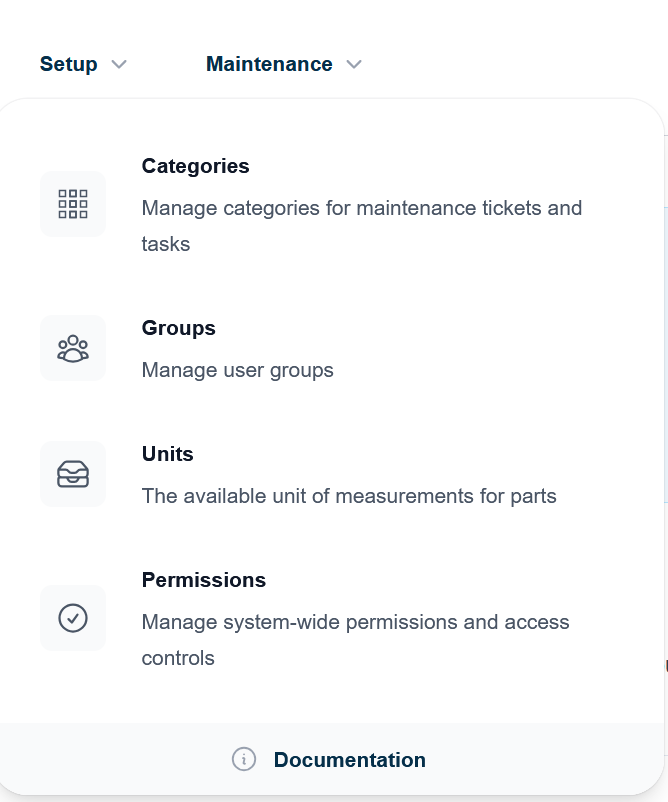
Inicia sesión en tu cuenta iTenance. En el menú de navegación principal superior, busca la opción "Configuración". Pasa el ratón por encima para expandir el menú de Configuración.
Lo que verás: El menú de Configuración se expandirá para mostrar opciones como Categorías, Grupos, Permisos y Unidades.
📁 Crear Categorías
Debe crear categorías antes de poder crear órdenes de trabajo. Cada categoría requiere un tipo seleccionado de opciones predefinidas (Emergencia, Avería, Inspección, Regular). No existen categorías predeterminadas; creará categorías que coincidan con el flujo de trabajo de su organización.
En el menú de Configuración, haz clic en "Categorías". Haz clic en el botón "Crear". Introduce un nombre descriptivo para tu categoría (ej., "Mantenimiento Preventivo", "Reparaciones de Emergencia", "Hardware"). Opcionalmente, añade una descripción. Haz clic en "Guardar".
Paso a paso:
Categorías Comunes para Crear:
Ejemplos de categorías que podrías crear: "Mantenimiento Eléctrico" (tipo: EM), "Servicio HVAC" (tipo: RE), "Inspección de Seguridad" (tipo: IN), "Reparación de Equipos" (tipo: BR), "Calibración" (tipo: RE), "Respuesta a Emergencias" (tipo: EM).
👥 Crear Grupos
Los grupos definen diferentes roles y áreas de responsabilidad en tu organización. Asignarás usuarios a grupos más tarde.
Desde el menú de Configuración, haz clic en "Grupos". Haz clic en el botón "Crear". Introduce un nombre de grupo (ej., "Equipo de Mantenimiento", "Supervisores", "Operadores"). Selecciona un conjunto de Permisos que coincida con las responsabilidades de este grupo (crearemos conjuntos de permisos a continuación). Establece el grupo como "Activo". Haz clic en "Guardar".
Paso a paso:
Grupos Comunes para Crear:
Ejemplos de grupos: Equipo de Mantenimiento, Supervisores, Operadores, Administradores, Inspectores de Calidad, Personal de Logística.
🔐 Crear Conjuntos de Permisos
Los conjuntos de permisos controlan a qué puede acceder y qué puede hacer cada grupo en el sistema. Esto determina su nivel de acceso a las diferentes funcionalidades.
En el menú Configuración, haga clic en «Permisos». Haga clic en el botón «Crear». Introduzca un nombre descriptivo (por ejemplo, «Acceso total», «Solo mantenimiento», «Solo lectura»). Seleccione los permisos adecuados para cada módulo (Ubicaciones, Máquinas, Proveedores, Piezas, Unidades, Configuración, Documentación, Informes, Programación, Fabricante, Idioma, Mejoras, Estado, Grupo, Categoría, Sedes, Estantería, Inventario, Turno, Usuario, Órdenes de trabajo, Tareas, Inspecciones, Elementos, Manifiestos, Uso, Comentarios, Actividad, Notificaciones). Establezca como «Activo». Haga clic en «Guardar».
Paso a paso:
Estrategia de Conjunto de Permisos:
Niveles de permiso comunes: Acceso Completo (ver, crear, editar, eliminar todo), Acceso de Mantenimiento (gestionar solo elementos relacionados con el mantenimiento), Solo Lectura (ver información sin hacer cambios), Acceso Limitado (solo áreas específicas).
📏 Crear Unidades de Medida
Las unidades deben crearse antes de poder crear Piezas. Las piezas se miden en unidades, por lo que primero debe configurar las unidades de medida adecuadas (p. ej., horas, piezas, kilómetros, litros).
Desde el menú Configuración, haga clic en "Unidades". Haga clic en el botón "Crear". Introduzca el nombre de la unidad (p. ej., "Horas", "Piezas", "Kilómetros"). Introduzca un código corto para la unidad (p. ej., "hr", "pc", "km"). Opcionalmente, añada una descripción. Establezca como "Activo". Haga clic en "Guardar".
Paso a paso:
Unidades Comunes para Crear:
Ejemplos de unidades: Horas (hr), Piezas (pc), Kilómetros (km), Litros (lt), Kilogramos (kg), Días (d), Minutos (min).
Fase 2: Estructura Organizacional (Sección de Logística)
Ahora configure sus ubicaciones físicas y la jerarquía organizacional en la sección de Logística.
🏢 Acceder a la Sección de Logística
En el menú de navegación principal, haga clic en "Logística". Esto abrirá el panel de Logística donde podrá gestionar su infraestructura física.
Consejo: Verá "Logística" en la navegación superior. Haga clic para expandir las opciones de Instalaciones, Ubicaciones y más.
🏗️ Entendiendo las Instalaciones
Su primera Sede se crea automáticamente cuando registra su cuenta, utilizando el nombre de su empresa como nombre de la sede. Una Sede representa una ubicación o instalación principal y es la unidad organizativa de nivel superior. Todos los datos se limitan a la sede actual: solo verá máquinas, usuarios, unidades, órdenes de trabajo, ubicaciones y otros datos que pertenezcan a la sede actual. Puede cambiar entre sedes utilizando el selector de sedes en el menú de navegación.
En la sección de Logística, busque "Instalaciones" y haga clic en ella. Haga clic en el botón "Crear". Introduzca el nombre de la instalación (p. ej., "Fábrica Principal", "Oficina Central", "Almacén A"). Introduzca la dirección de la instalación. Seleccione una moneda para las transacciones financieras en esta ubicación. Añada cualquier nota sobre la instalación (p. ej., "Operaciones de lunes a viernes"). Haga clic en "Guardar". El sistema le asignará automáticamente como Gerente de Mantenimiento.
Paso a paso:
📍 Crear Ubicaciones
Las ubicaciones son áreas dentro de sus instalaciones. Ayudan a organizar dónde se encuentran físicamente sus activos.
En la sección de Logística, haga clic en "Ubicaciones". Haga clic en el botón "Crear". Introduzca un nombre de ubicación descriptivo (p. ej., "Taller", "Línea de Montaje A", "Sala de Almacenamiento 1", "Edificio B - Planta 3"). Seleccione la Instalación a la que pertenece esta ubicación. Añada cualquier nota o detalle relevante. Establezca como "Activo". Haga clic en "Guardar".
Paso a paso:
Consejos para la Organización de Ubicaciones:
Ejemplos de ubicaciones: Taller, Línea de Ensamblaje A, Línea de Ensamblaje B, Almacén 1, Edificio B - Piso 3, Área de Mantenimiento, Laboratorio de Control de Calidad.
Fase 3: Gestión de Activos (Activos y Datos Relacionados)
Configure sus activos e información de soporte para realizar un seguimiento de todos los equipos y maquinaria.
Consejo: Puede utilizar la función de Importación masiva para añadir rápidamente múltiples registros a la vez. Simplemente prepare un archivo CSV con los datos requeridos y súbalo aquí.
🏭 Crear Fabricantes
Los fabricantes son las empresas que producen sus equipos y máquinas.
En la sección Activos, busque "Fabricantes". Haga clic en el botón "Crear". Ingrese el nombre del fabricante (ej., "Siemens", "Bosch", "ABB"). Agregue información de contacto o sitio web si está disponible. Establezca como "Activo". Haga clic en "Guardar".
Paso a paso:
⚙️ Crear Máquinas
Las máquinas son las piezas individuales de equipo que desea gestionar y mantener.
En la sección Activos, haga clic en "Máquinas". Haga clic en el botón "Crear". Ingrese un nombre descriptivo para la máquina (ej., "Máquina CNC 01", "Prensa Hidráulica A"). Seleccione la ubicación donde se encuentra esta máquina. Seleccione el fabricante. Ingrese el modelo de la máquina y el número de serie si están disponibles. Agregue especificaciones (consumo de energía, dimensiones, etc.). Establezca como "Activo". Haga clic en "Guardar".
Paso a paso:
🚚 Crear Proveedores
Los proveedores son vendedores que proporcionan piezas, equipos o servicios.
En la sección Activos, haga clic en "Proveedores". Haga clic en el botón "Crear". Ingrese el nombre del proveedor. Agregue la dirección, datos de contacto y condiciones de pago si están disponibles. Establezca como "Activo". Haga clic en "Guardar".
Paso a paso:
🔧 Crear Repuestos
Los repuestos son componentes reemplazables utilizados en mantenimiento y reparaciones.
En la sección Activos, haga clic en "Repuestos". Haga clic en el botón "Crear". Ingrese el nombre y la descripción del repuesto. Asigne a un proveedor. Establezca la unidad de medida (las creó anteriormente). Agregue el número de pieza e información de costos. Establezca como "Activo". Haga clic en "Guardar".
Paso a paso:
Fase 4: Gestión de equipos
Cree cuentas de usuario adicionales para los miembros de su equipo con las asignaciones de grupo adecuadas.
👤 Crear usuarios adicionales
Como administrador de cuenta, puede añadir miembros del equipo al sistema y asignarlos a grupos con los permisos adecuados.
En la navegación principal, busque "Usuarios" o "Gestión de equipos". Haga clic en "Usuarios". Haga clic en el botón "Crear" o "Añadir usuario". Introduzca la dirección de correo electrónico y el nombre del usuario. Seleccione el/los grupo(s) al que pertenece este usuario (por ejemplo, "Equipo de mantenimiento", "Supervisores"). Establezca la cuenta como "Activa". El usuario recibirá una invitación por correo electrónico para establecer su contraseña. Haga clic en "Guardar".
Paso a paso:
📧 Proceso de invitación de usuario: Después de la creación del usuario, los miembros del equipo recibirán un correo electrónico de invitación. Deben hacer clic en el enlace para establecer su contraseña y completar la configuración de su perfil.
Siguientes pasos
- Crear programas de mantenimiento para sus máquinas
- Asignar tareas a los miembros del equipo
- Realizar un seguimiento del historial de mantenimiento del equipo desde la página de la máquina
- Gestionar el inventario de piezas de repuesto y vincular las piezas a las máquinas
- Configurar listas de verificación para tareas de inspección recurrentes
- Crear informes de actividades y costes de mantenimiento